|
1、安裝網路卡至個人電腦。
2、以 UTP線連接網路卡及資訊插座。
3、設定自動取得IP:
◎開啟電腦後,先至「開始」→「設定」→「控制台」→
點選「網路」,選擇「TCP/IP」→點選「內容」。
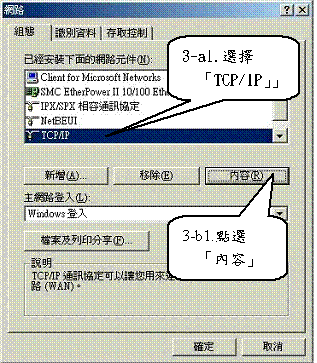
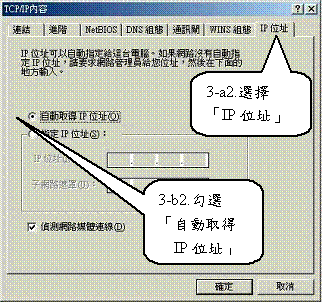
◎選擇「IP位址」標籤頁,勾選「自動取得IP位址」。
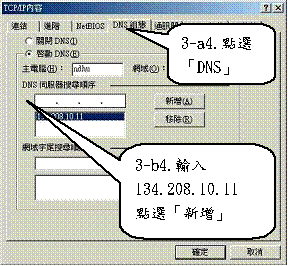
◎點選「DNS」組態,輸入
134.208.10.11
◎按確定重新開機。
4、確認是否取得IP
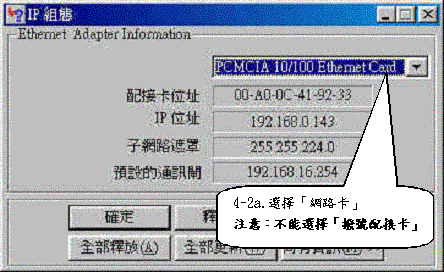
◎重新開機後,至「開始」→「執行」,輸入winipcfg,點
選確定。
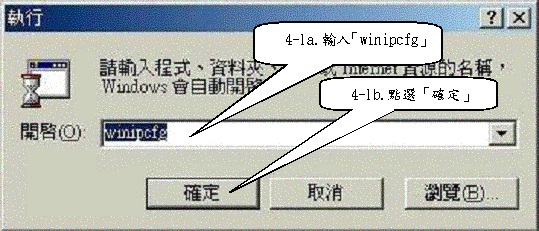
◎出現下列畫面,表示已成功取得IP,IP為192.168.X.X,
若IP顯示不為192.168.X.X 則表示未取得臨時IP,請重複
「步驟3.設定自動取得IP」動作。
5、申請IP程序
◎開啟瀏覽器,關起代理伺服器。以IE為例說明如下:
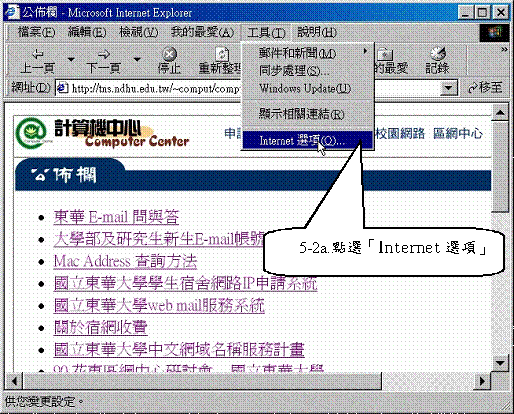
◎點選「工具」→「Internet選項」
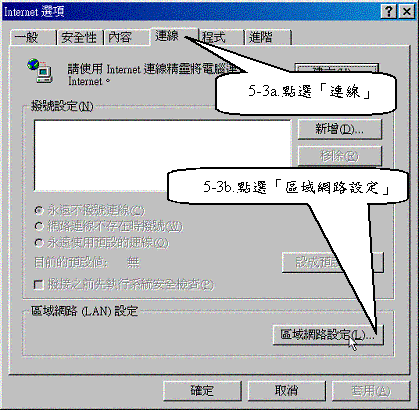
◎點選「連線」→「區域網路設定」
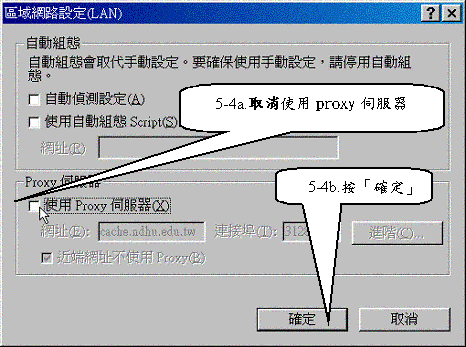
◎取消使用proxy伺服器,再按確定。
◎瀏覽器連線至http://192.168.16.1/dorm/
或
http://dhcp.ndhu.edu.tw/dorm/ ,輸入個人資料,
點選「送出資料」。
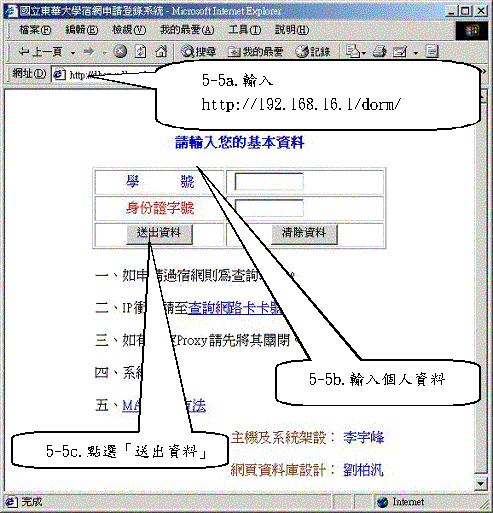
◎輸入申請資料,選擇「送出資料」。
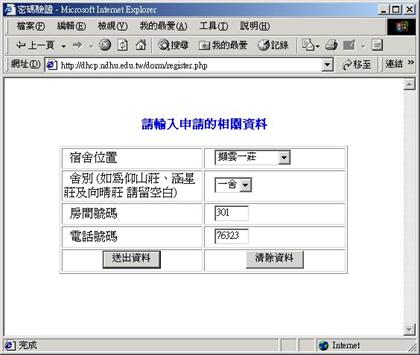
◎輸入資訊插孔號碼資料。
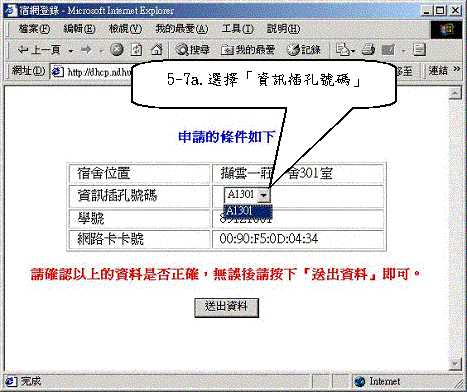
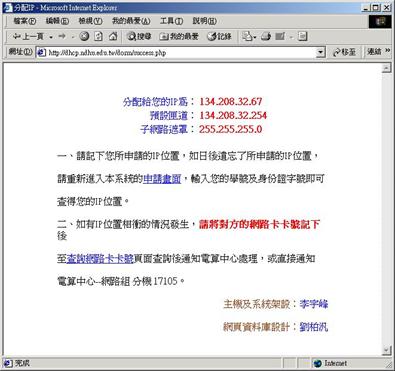
◎按下「送出資料」,取得正式IP。
請記下正式IP位址,預設閘道及子網路遮罩。
6、設定正式IP
◎開啟電腦後,先至「開始」→「設定」→「控制台」→點選
「網路」,選擇「TCP/IP」→點選內容。
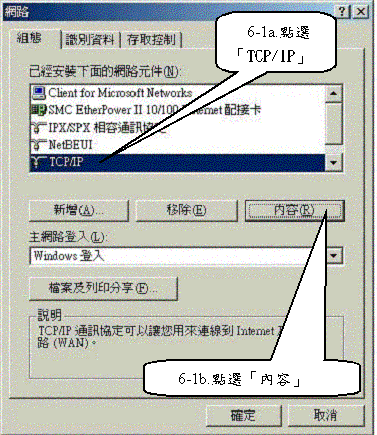
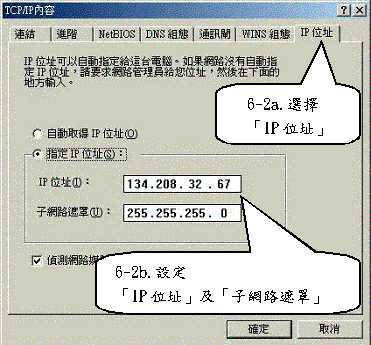
◎選擇「IP位址」標籤頁,選擇指定IP,設定IP位址及子網路
遮罩。
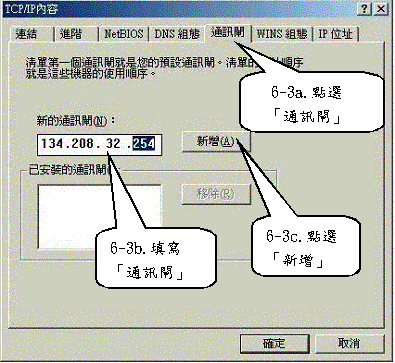
◎點選「通訊閘」標籤頁,填寫通訊閘。點選確定,重新開機
完成IP設定。
|
